
トレード画面の「自動売買」機能の使い方

トレード画面の「自動売買」機能は、あらかじめ設定した条件に基づいて「新規注文から決済」、そして「決済から次の新規注文」までを自動で繰り返す、独自の自動売買を作成・運用できる便利な機能です。
手動での取引とは異なり、ルール通りにほぼ24時間システムが売買を繰り返してくれるため、チャンスを逃さず感情に左右されない運用が可能です。
本記事では、この自動売買機能で設定できることや、運用のイメージをつかむためのシミュレーション機能など、その魅力を分かりやすくご紹介します。
自動売買の基本的な設定手順
自動売買の設定は、非常にシンプルです。以下の5つのステップで自動売買を開始することができます。
ステップ1:売りと買いの方向を決める
ステップ2:注文を仕掛ける価格帯(レンジ・値幅)を決める
ステップ3:注文を仕掛ける本数と数量を決める
ステップ4:利確幅を決める
ステップ5:シミュレーションを確認し、稼働を開始する
この設定をすることで、指定したエリアに自動で売買を繰り返す「罠」を張り巡らせるイメージの取引ができます。
利益が出たら自動で決済し、また次の新規注文を仕掛けてチャンスを待つサイクルを、ほぼ24時間システムが自動で行います。
ステップ1. 売りと買いの方向を決める
取引の基本となる売買の方向を選びます。
価格の上昇を狙う「買」(新規買い→決済売り)と、価格の下落を狙う「売」(新規売り→決済買い)のどちらにも対応しています。
ステップ2. 注文を仕掛ける価格帯を「レンジ」と「値幅」で決める
自動売買を仕掛ける価格帯の基準(上限値または下限値)と、その全体の「値幅」を決めます。
例えば買いであればレンジの上限を指定し、そこから値幅の分、下のエリアに注文を仕掛ける仕組みです。
【買いの場合】
レンジの「上限値」を設定し、「値幅」でレンジの下限を調整します。
【売りの場合】
レンジの「下限値」を設定し、「値幅」でレンジの上限を調整します。
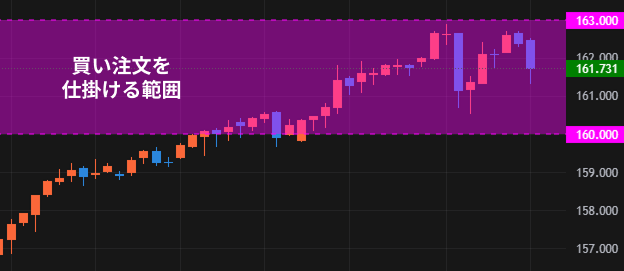
例えば、米ドル/円を買いで、レンジの上限値を163円、値幅を300pipsで設定すると、以下の画面イメージのように買い注文を仕掛ける範囲が紫色で表示されます。
ステップ3. 注文の「本数」と「数量」を決める
注文を仕掛ける価格帯を決めたら、次はどのくらいの注文を仕掛けるかを設定します。
「本数」では、指定したレンジの値幅の中に何本の注文を設定するかを指定します。注文は等間隔に設定されます。本数を多くするほど細かな値動きを拾いやすくなります。
「数量」では、注文ごとの注文数量を決めます。取引数量は少ない数量(FXなら最小0.1万通貨=1,000通貨単位、CFDなら0.1Lotや1口単位など)でも設定できるため、リスクを抑えたお試し運用もしやすい設計です。
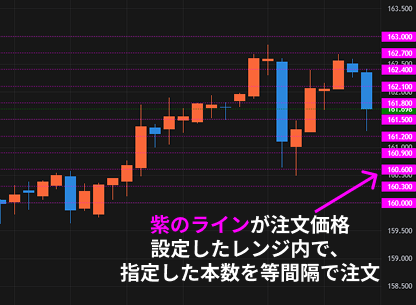
以下の画像は、値幅を300pipsで設定し、本数を11本にして、実際に稼働した際のイメージです。指定したレンジの範囲内で、等間隔に指定した本数が配置されます。
ステップ4. 「利確幅」を決める
次に、ポジションを持ってから、どのくらい利益の方向に相場が動いたら決済(利確)するかを値幅で指定します。
これによって、「相場が上がったら自動で利益を確定し、また次のチャンスを待つ」という一連のサイクルが自動化されます。
ステップ5.シミュレーションを確認する
ここまでのステップで自動売買の基本的な設定ができました。
実際に自動売買を稼働する前に、「シミュレーションを見る」ボタンを押すだけで、作った設定をそのまま過去の相場に当てはめたシミュレーション結果を瞬時に確認できます。
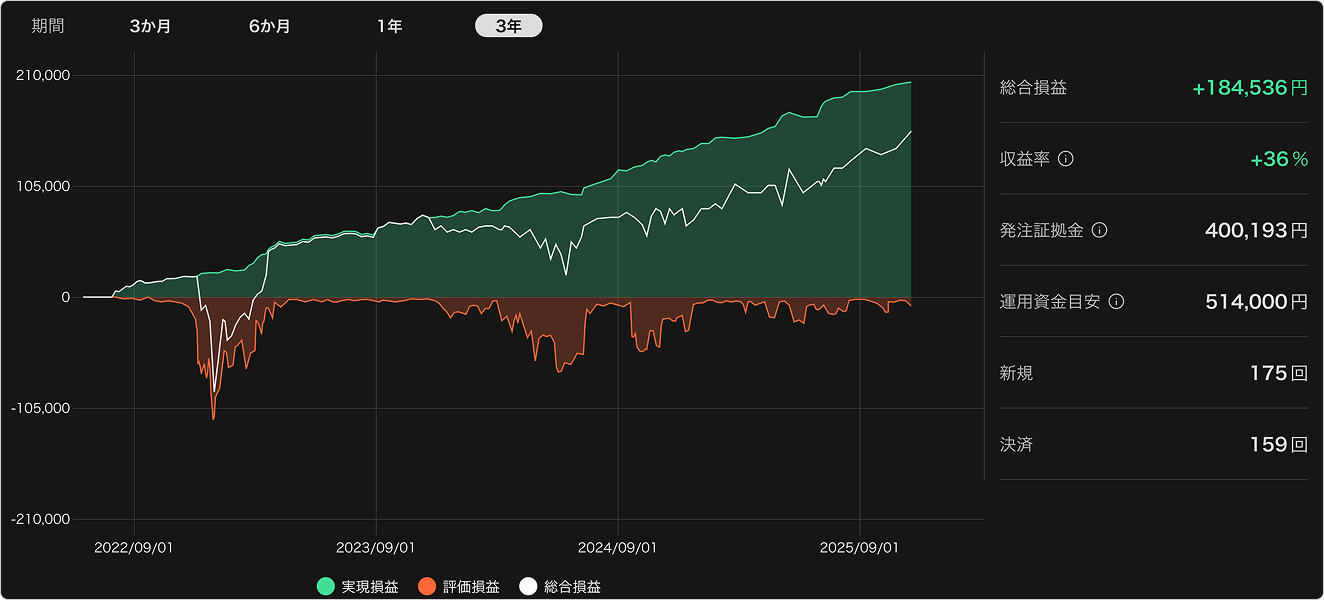
※シミュレーション画面のイメージ
シミュレーションでは、過去3カ月、6カ月、1年、3年の期間におけるバックテストの結果が表示されます。
グラフでは、損益の推移を確認することができます。
| グラフの線 | 内容 |
|---|---|
| 緑線:実現損益 | 実現損益の合計を表示します |
| 赤線:評価損益 | 建玉の未実現損益を表示します |
| 白線:総合損益 | 実現損益+評価損益の合計です |
また、期間内の「収益率」や、実際に運用する際の「運用資金目安」なども算出されるため、リスクとリターンのバランスを事前にしっかり把握した上で稼働させることができます。
| 項目 | 内容 |
|---|---|
| 総合損益 | 実現損益から評価損益を差し引いた損益 |
| 収益率 | 運用資金目安の金額を投資元本としたリターン |
| 発注証拠金 | 発注するために必要な最低証拠金の目安 |
| 運用資金目安 | 相場変動リスクを考慮した運用資金の目安 |
| 新規 | 新規約定数 |
| 決済 | 決済約定数 |
なお、シミュレーションはあくまでバックテストですので、シミュレーションを参考にしながら自動売買の設定を調整し、将来の値動きを予想して自分が思い描く自動売買を作成しましょう。
こだわり派も満足の「詳細設定」機能
ここまでの基本設定だけでも自動売買を稼働することができますが、さらにこだわりたい方のために、詳細な設定ができる項目を用意しています。
詳細設定からは、
・初回注文の範囲を広げる「OCO設定」
・保有している建玉の損切幅を決める「損切幅」
・2回目以降の注文方法を設定する「カウンター設定」と「フォロー設定」
を設定することができます。
OCO設定
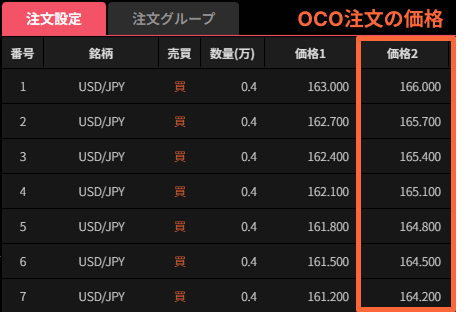
OCO設定をオンにすると、買いの場合はレンジの上限値、売りの場合は下限値を挟んで、指定した値幅の2倍の範囲に初回注文をOCOで設定します。
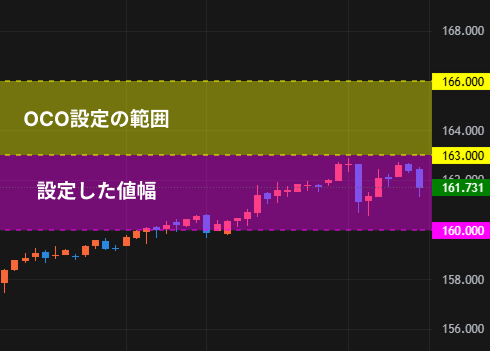
※画像は、買いでレンジの上限値を163円、値幅を300pipsとした場合のイメージ
相場が上昇するケースと下落するケースの両方を想定し、相場がどちらの方向に動いた場合でも、初回エントリーを狙えるようになります。
OCO注文とは、異なる2つの注文を同時に発注し、どちらか一方が成立すると、もう一方が自動的にキャンセルされる注文方法です。本機能では、指値注文と逆指値注文を組み合わせて発注します。
なお、OCO注文の価格は、シミュレーション画面の「価格2」で確認できます。
リスク管理に必須の「損切幅」
損切幅は、保有中の建玉が買った(売った)価格からどのくらい損失の方向に相場が動いたら損失確定(損切り)するかを値幅で指定します。
例えば、米ドル/円で損切幅を300pipsで設定した場合、100円で新規買いした建玉は、相場が97円まで下落した際に、売り決済されます。
あらかじめ「損切幅」を設定しておくことで、相場が想定と逆方向に動いた際も自動で損失を確定させ、損失の拡大を抑えるためのリスク管理に役立ちます。
逆方向の値動きを待つ「カウンター設定」
カウンター設定とは、2回目以降の新規注文を逆張り方向に仕掛けるための機能です。オンにすると、決済価格からどの程度逆方向に動いた際に新規注文を発注するかを設定できます。
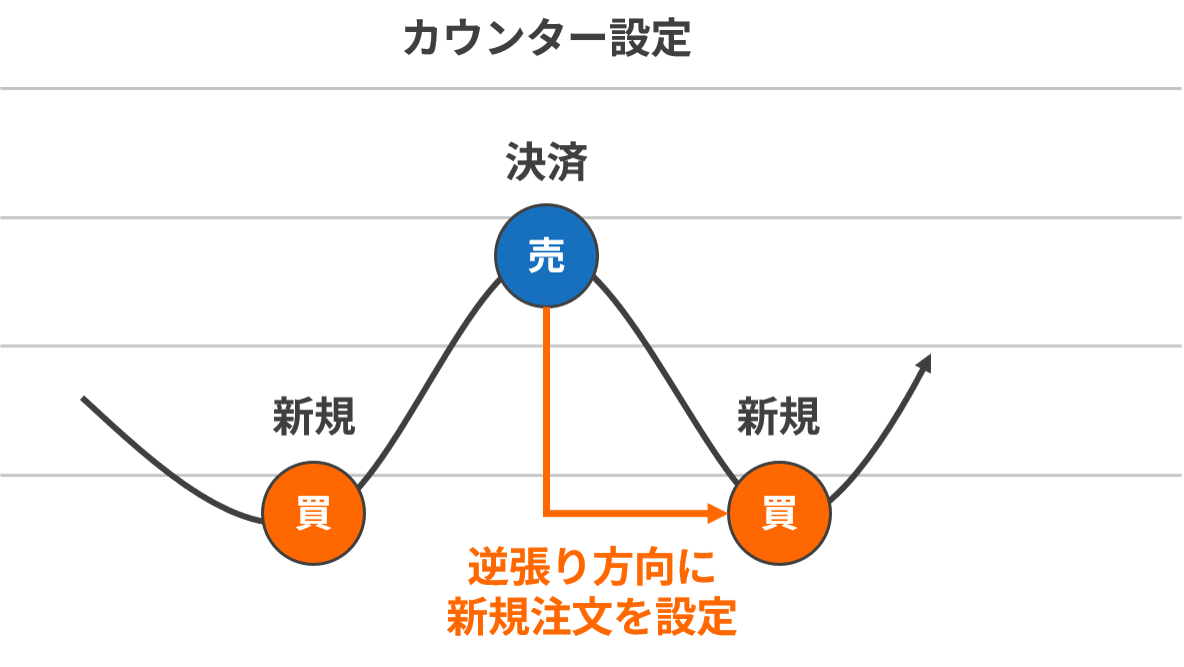
カウンター値
カウンター値とは、決済価格からいくら逆方向に値動きした際に注文をするのかを指定する項目です。
【買いの場合】
決済価格からいくら下がったら、再び取引をするのか、決済価格からの値幅を指定します。
【売りの場合】
決済価格からいくら上がったら、再び取引をするのか、決済価格からの値幅を指定します。
なお、デフォルトでは設定した利確幅と同じ値になるように設定されているため、新規注文の価格は変動せずに同じ価格で注文される仕様になっています。
固定する
「固定する」という項目では、2回目以降の新規注文の価格を、初回の決済価格からカウンター値で設定した値で固定するかどうかを選択できます。
【オン(固定する)の具体的な動き】
オンに設定すると、2回目以降の新規注文価格が、初回の決済価格とカウンター値をもとに算出された価格で固定されます。以降は、毎回同じ価格で新規注文が発注されます。
例えば「買」の設定で最初の新規価格が100円で、利確幅が2円で、カウンター値が-1円だった場合、最初に100円で買い、102円で決済した後、次の新規買い注文は101円に設定されます。その後、101円で買い、103円で決済しても、次の新規買い注文は再び101円に設定されます。
最初に狙いを定めた価格帯(レンジ)をきっちり維持したい場合に有効です。
【オフ(追従する)の具体的な動き】
オフに設定した場合は、2回目以降の新規注文は、決済価格からカウンター値の値幅分離れたところに発注します。
同じく「買」の設定で最初の新規価格が100円で、利確幅が2円で、カウンター値が-1円だった場合、最初に100円で買い、102円で決済した後、次の新規買い注文は101円に設定されます。その後、101円で買い、103円で決済すると、次の新規買い注文は102円に設定され、2回目以降は新規注文価格が決済価格に連動して移動します。
相場にトレンドが発生したとき、自動でついていきたい場合に有効です。
トレンドを追いかける「フォロー設定」
2回目以降の新規注文に対して、決済された価格を基準にさらに順張り方向に新規注文を連動させる機能です。
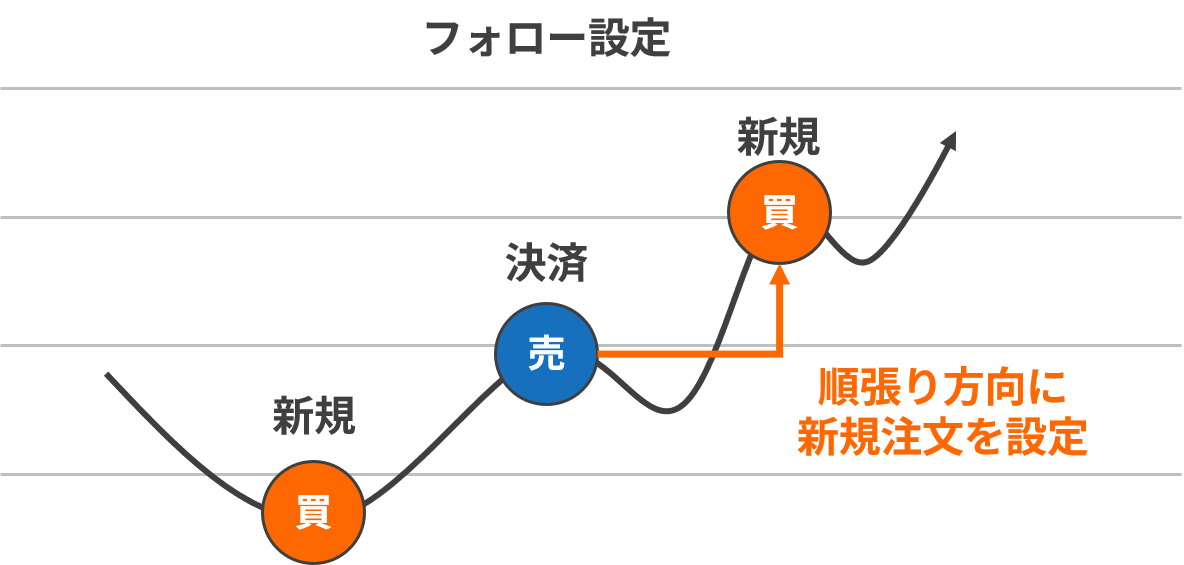
フォロー設定をオンにすることで、上昇トレンドや下降トレンドが続く場面で、決済価格からさらにトレンドが進んだ場合に追いかけて新規注文を仕掛けます。
例えば、米ドル/円で100円で新規注文した買い建玉を101円で決済した場合、102円で次の新規買い注文を仕掛けるイメージです。
フォロー値
フォロー値では、決済価格からどの程度順張り方向に動いた位置で、次の新規注文を発注するかを設定します。
【買いの場合】
決済価格からいくら上がったら、再び取引をするのか、決済価格からの値幅を指定します。
【売りの場合】
決済価格からいくら下がったら、再び取引をするのか、決済価格からの値幅を指定します。
カウンター設定とフォロー設定の両方をオンにした場合
カウンター設定とフォロー設定の両方をオンにした場合、OCO注文として扱われ、片方の新規注文が成立すると、もう片方の新規注文はキャンセルされます。
例えば、カウンター値とフォロー値を、ともに100 pipsに設定したとします。
米ドル/円の買い建玉が100円で決済された場合、101円と99円に、2つの新規買い注文が発注されます。
米ドル/円の価格が101円に上がった場合、フォロー設定による101円の買い注文が成立し、カウンター設定の99円の買い注文がキャンセルされます。
まとめ:あなただけの自動売買をスタートしよう
トレード画面の「自動売買」機能は、必要な項目を設定するだけで、自身の投資方針に合わせた自動売買を手軽に作成できるのが特徴です。
24時間相場を確認し続けるのが難しい方や、あらかじめ設定した条件に沿って取引したい方に適した機能です。
まずはシミュレーションを使って、自分で作成した設定がどのような運用結果になるのか、気軽に試してみてください。実際に動きを確認することで、自分に合った設定を考えるきっかけにもなります。
相場状況や自身の運用方針に合わせて、賢く自動売買を活用していきましょう。
また、複数の注文や条件を組み合わせるなど、より細かく自動売買を設計したい方は、ビルダー機能をご利用ください。