2026年8月15日(土)より、ログイン時の多要素認証が必須となりました。
認証方法として「メール認証」と「パスキー認証」をご利用いただけます。
ログイン時にいずれかの方法を選択して認証を行ってください。
当社からお送りするパスキー関連メールには、ログイン画面のリンクは含まれておりません。
ログインを促すメールはフィッシング詐欺の可能性がありますので、絶対にクリックしないようお願いいたします。
また、当社から送信するメールのドメインや当社URLについてはこちらをご確認ください。
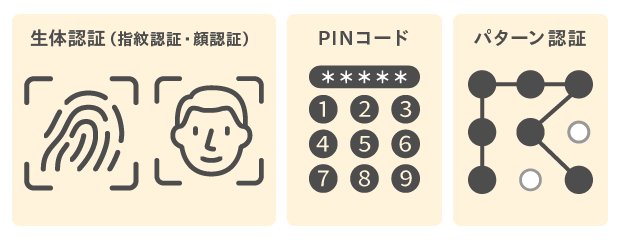
パスキー認証とは、端末の生体情報(指紋・顔)やPINコードを利用して利用者を認証する方式です。
フィッシング詐欺などによる不正ログインの防止に有効であり、認証コードを利用する従来のログイン認証(2段階認証)と比較して、高い安全性と利便性を実現できます。
フィッシング詐欺への耐性向上
パスキー認証は、当社の正規のWebサイトでのみ利用できる仕組みです。
そのため、万が一、詐欺メールなどから偽サイトに誘導された場合でも、偽サイトではパスキー認証を利用できず、不正ログインの防止に有効です。

スムーズなログイン
端末の生体認証(指紋認証・顔認証)やPINコードなど、お客様が日常的に使用している端末のロック解除方法を使ってログインできるため、よりスムーズにご利用いただけます。
パスキー認証をご利用いただくには、以下の対応端末(スマートフォン・PCなど)が必要となります。
導入直後は、設定に関するお問い合わせでお客様サポートの混雑が予想されます。お手続きをスムーズに進めていただくため、あらかじめお客様ご自身のご利用環境がパスキー認証に対応しているか、ご確認とご準備をお願いいたします。
| 端末 | OS (推奨環境) |
ブラウザ (最新バージョンを推奨) |
パスキーの保存先 | |
|---|---|---|---|---|
| パソコン | Windows | Windows11 | Google Chrome Microsoft Edge |
・Windows Hello ・Google パスワード マネージャー |
| Mac | mac OS 13 以上 |
Google Chrome Safari Microsoft Edge |
・Appleパスワード (iCloudキーチェーン) ・Google パスワード マネージャー |
|
| スマートフォン | iPhone | iOS 17.0~ 18.x.x、 26.x.x |
Google Chrome Safari Microsoft Edge |
・Appleパスワード (iCloudキーチェーン) |
| Android | Android OS 14.0※~16.x.x | Google Chrome Microsoft Edge |
・Google パスワード マネージャー |
|
※2026年8月19日現在、Android 14を搭載した一部端末において、当社のパスキー登録およびパスキーによるログインができない事象を確認しております。詳細はこちらをご確認ください。
| 端末 | OS (推奨環境) |
|
|---|---|---|
| パソコン | Windows | Windows11 |
| Mac | mac OS 13 以上 |
|
| スマートフォン | iPhone | iOS 17.0~ 18.x.x、 26.x.x |
| Android | Android OS 14.0※~16.x.x | |
※2026年8月19日現在、Android 14を搭載した一部端末において、当社のパスキー登録およびパスキーによるログインができない事象を確認しております。詳細はこちらをご確認ください。
| 端末 | ブラウザ (最新バージョンを推奨) |
|---|---|
| パソコン | Google Chrome Microsoft Edge |
| Google Chrome Safari Microsoft Edge |
|
| スマートフォン | Google Chrome Safari Microsoft Edge |
| Google Chrome Microsoft Edge |
| 端末 | パスキーの保存先 |
|---|---|
| パソコン | ・Windows Hello ・Google パスワード マネージャー |
| ・Appleパスワード (iCloudキーチェーン) ・Google パスワード マネージャー |
|
| スマートフォン | ・Appleパスワード (iCloudキーチェーン) |
| ・Google パスワード マネージャー |
パスキー設定の事前設定について
パスキーをご利用いただくには、事前にご利用の端末またはブラウザ側で設定が必要です。
インヴァスト証券で登録・利用可能なパスキーは、3種類です。
※「Microsoftパスワードマネージャー」は、インヴァスト証券では登録・利用できません。
詳細は以下よりご確認ください。
1. Myページにログイン
2. 「お客様情報」メニュー>「パスキー」欄の「登録/削除」をクリック

3. 「パスキーを追加」をクリック

4. 表示されている登録メールアドレスを確認し、「確認画面へ」をクリック

5. 登録メールアドレス宛に届く認証コードを入力し、「確定」をクリック

6. 登録できるパスキーが画面に表示されます。画面の指示に従って選択をしてください。
※表記はご利用端末や動作環境により異なります。
※操作がうまくできない場合は、ご利用端末の動作環境や設定状況をご確認ください。詳細はこちら
イメージ例Windowsで
手続きした場合
①「パスキーを保存する」画面の内容を確認し、「続行」をクリック

② PINコードなど、Windows Helloで設定している情報で認証します

7. 「パスキーの設定変更を受け付けました」が表示されたら、設定完了です。
8. お客様情報メニュー>「パスキー」欄が登録済みとなっていること、「登録/削除」をクリックすると登録したパスキーが表示されることを確認してください。
1. Myページにログイン
2. 画面右上の「三」メニュー > お客様情報 > パスキー欄の「登録/削除」をクリック


3. 「パスキーを追加」をクリック

4. 表示されている登録メールアドレスを確認し、「確認画面へ」をクリック

5. 登録メールアドレス宛に届く認証コードを入力し、「確定」をクリック

6. 「パスキーを追加」をクリック

7. 「パスキーの設定変更を受け付けました」が表示されたら、設定完了です。
8. お客様情報メニュー>「パスキー」欄が登録済みとなっていること、「登録/削除」をクリックすると登録したパスキーが表示されることを確認してください。
以下のツールでのログイン時にパスキー認証をご利用いただけます。
・Myページ
・トライオート(アプリ版、ブラウザ版)
・くりっく365(アプリ版、リッチクライアント版)
※くりっく365のブラウザ版は、Myページからのみのログインとなります。
今後、段階的に必須化を予定しております。お客様のご資産を守るためパスキー導入後は、早めの設定を強く推奨いたします。
認証コードが受信できない場合は、原因と対処方法をご確認ください。
はい、当社では最大5つのパスキーを登録できるため、スマートフォンやパソコンなど複数の端末でご利用いただけます。
また、GoogleパスワードマネージャーやiCloudキーチェーンでパスキーを同期している場合は、同じGoogleアカウントやApple IDでログインしている他の端末でもご利用いただけます。そのため、端末の買い替えや機種変更の際も、改めてパスキーを登録することなく利用できます。
なお、同期機能をご利用の場合、パスキーの安全性はGoogleアカウントやApple IDの安全性に依存します。これらのアカウントについても、二段階認証の設定など適切なセキュリティ対策をお願いいたします。
※ご利用環境や端末の設定により、利用方法が異なる場合があります。
はい、利用できます。
パスキー認証は、スマートフォンの他、パソコンからも登録・利用いただけます。
パスキーをご登録いただく前に、ご利用の端末またはブラウザでパスキーが利用できるよう設定をご確認ください。設定完了後、パスキーの登録をお願いいたします。
いいえ、送信されません。
お客様の顔や指紋などの生体認証データはお客様のデバイス内にのみ保存され、当社が取得や保存することはございません。



